Pages

Thursday, March 31, 2011

உபுண்டு டெர்மினலில் al jazeera தொலைக்காட்சியை காண

உபுண்டு டெர்மினலில் ஒரு கட்டளைமூலம் Al Jazeera செய்தி தொலைக்காட்சியை காண இயலும். இந்த தொலைக்காட்சி மிகவும் புகழ்வாய்ந்த ஒரு தொலைக்காட்சியாகும்.

இதற்கு டெர்மினலில் கீழ்கண்ட கட்டளையை கொடுத்து rtmpdump என்ற நிரலை நிறுவிக்கொள்ள வேண்டும். அவ்வளவுதான் இப்போது mplayer மற்றும் vlcயில் காண இயலும்.

கீழ்கண்ட கட்டளையை தட்டச்சு செய்வதன் மூலம் mplayerல் காணலாம்.

rtmpdump -v -r rtmp://livestfslivefs.fplive.net/livestfslive-live/ -y "aljazeera_en_veryhigh" -a "aljazeeraflashlive-live" -o -| mplayer -

இதனை ஒரேவரியில் தட்டச்சு செய்ய வேண்டும்.


இதே தொலைக்காட்சியை vlcயில் காண கீழ்கண்ட வரியை டெர்மினலில் தட்டச்சு செய்ய வேண்டும்.

rtmpdump -v -r rtmp://livestfslivefs.fplive.net/livestfslive-live/ -y "aljazeera_en_veryhigh" -a "aljazeeraflashlive-live" -o -| vlc -


இரண்டு கட்டளைகளுக்கும் வித்தியாசம் ஏதுவும் இல்லை. mplayerல் பார்க்க வேண்டுமென்றால் கட்டளை வரியில் mplayer சேர்க்க வேண்டும். vlcயில் பார்க்க வேண்டுமென்றால் mplayer என்ற இடத்தில் vlc என்று தட்டச்சு செய்ய வேண்டும்.

Tuesday, March 29, 2011

உபுண்டு கணினியை கண்காணிக்க logwatch

உபுண்டுவில் logwatch எனப்படும் நிரல் நம்முடைய கணினியை கண்கானிப்பதற்கு அதாவது நம் கணினி நம்முடைய கணினி அலுவலகத்திலோ அல்லது வீட்டிலோ இரண்டு அல்லது மூன்று இருக்கலாம். அதில் நடப்பவற்றை கண்கானிக்க தினமும் கணினியை வீட்டிற்கோ அல்லது அலுவலகத்திற்கோ செல்லாமல் அதனை நம்முடைய இமெயில் முகவரிக்கு வருமாறு செய்ய முடியும்.

இதற்கு முதலில் டெர்மினலில் கீழ்கண்ட கட்டளையை தட்டச்சு செய்து நிரலை நிறுவிக்கொள்ள வேண்டும்.

sudo apt-get install logwatch

இப்போது மீண்டும் டெர்மினலில் கீழ்கண்ட வரிகளை தட்டச்சு செய்து logwatch.conf என்னும் கோப்பினை திறந்து கொள்ளவேண்டும்.

sudo gedit /usr/share/logwatch/default.conf/logwatch.conf

மேற்கண்ட கோப்பில் MailTo என்னும் இடத்தில் நம்முடைய இமெயில் முகவரியை தட்டச்சு செய்ய வேண்டும்.

MailTo = xxxxxxx@gmail.com என்றவாறு தட்டச்சு செய்து சேமித்து வெளியேற வேண்டும்.


இப்போது எனக்கு வந்த இமெயில்களை காணலாம்.


இதற்கு என்னுடைய gmail கணக்கினை பயன்படுத்தினேன்.

Thursday, March 24, 2011

உபுண்டுவில் நெருப்பு நரியின் புதிய பதிப்பு 4

உபுண்டுவில் நெருப்பு நரியின் புதிய பதிப்பு 4 வெளிவந்துள்ளது. இதனை எப்படி நிறுவுவது என்பது பற்றி பார்ப்போம்.

டெர்மினலில் கீழ்கண்ட வரிகளை தட்டச்சு செய்ய வேண்டும்.

sudo add-apt-repository ppa:mozillateam/firefox-stable
sudo apt-get update
sudo apt-get install firefox ubufox

இப்போது நெருப்பு நரியின் புதிய பதிப்பு 4 நிறுவப்பட்டுவிடும்.


இது stable version நிறுவிக்கொள்ளலாம். முந்தைய பதிப்பினை காட்டிலும் வேகமாக உள்ளது.

Sunday, March 20, 2011

உபுண்டு libreofficeல் spalash screen

உபுண்டு libreoffice spalash screen ஐ வேறு புதிய வடிவில் மாற்றம் செய்ய முடியும்.


மேற்கண்டவாறு படங்கள் வருவதற்கு இந்த சுட்டியிலிருந்து tar.gz கோப்பினை தரவிறக்கிக்கொள்ள வேண்டும்.

மேசைமீது தரவிறக்கி விரித்துகொள்ள வேண்டும். இதில் about.png மற்றும் intro.png என்ற இரண்டு கோப்புகள் இருக்கும். இந்த இரண்டு கோப்புகளையும் /usr/lib/libreoffice/program/ என்ற அடைவினுள் காப்பி செய்துவிடவேண்டும்.

sudo cp *.png /usr/lib/libreoffice/program/

ஏற்கனவே இந்த அடைவினுள் இருந்த about.png மற்றும் intro.png ஆகிய கோப்புகளை backup காப்பி எடுத்துக்கொள்ள வேண்டும்.

sudo cp /usr/lib/libreoffice/program/about.png /usr/lib/libreoffice/program/about.png.back
sudo cp /usr/lib/libreoffice/program/intro.png /usr/lib/libreoffice/program/intro.png.back


இதன் பின்னர் /etc/libreoffice/sofficerc என்ற கோப்பினை திறந்து கொள்ள வேண்டும்.

sudo gedit /etc/libreoffice/sofficerc

இந்த கோப்பினையும் ஒரு backup காப்பி எடுத்துக்கொள்ள வேண்டும்.

sudo cp /etc/libreoffice/sofficerc /etc/libreoffice/sofficerc.back

இதில் இருந்தவற்றை அழித்துவிட்டு கீழ்கண்ட வரிகளை காப்பி செய்து பேஸ்ட் செய்துவிட்டு சேமித்து வெளியேறவேண்டும்.

[Bootstrap]
HideEula=1
Logo=1
NativeProgress=true
ProgressBarColor=78,158,1
ProgressFrameColor=45,45,45
ProgressPosition=60,277
ProgressSize=320,6


இப்போது libreoffice சென்றால் மேற்கண்டவாறு spalash screen இருக்கும்.

Saturday, March 19, 2011

உபுண்டு internal ip address பேனலில் வைக்க

உபுண்டுவில் internal ip address டாப் பேனலில் வரவழைக்க முடியும்.


Internal ip address network icon மீது கர்சரை வலது சொடுக்க வரும் விண்டோவில் பார்க்க முடியும்.


இதற்கு டெர்மினலில் கீழ்கண்ட கட்டளையை தட்டச்சு செய்ய வேண்டும்.

sudo apt-get install giplet

பின்னர் டாப் பேனலில் கர்சரை வைத்து வலது சொடுக்க add to panel->Giplet தேர்ந்தெடுக்க வேண்டும்.


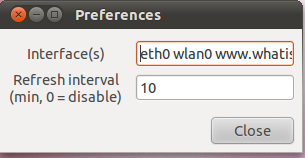
இப்போது ஐபி முகவரி தெரியும். இதன் மீது கர்சரை வைத்து வலது சொடுக்க வரும் விண்டோவில் preferences தேர்ந்தெடுத்தால் எத்தனை நிமிடங்களுக்கும் ஒருமுறை புதுப்பிக்க வேண்டும் என்பதை நிர்ணயிக்கலாம்.


இந்த நிரலின் கோப்பு /usr/lib/giplet/giplet என்ற கோப்பாகும். இந்த கோப்பில் ஒரு சிறு மாற்றம் செய்தேன். பின்னர் கணினியை மீளதுவங்கியபோது பேனல் எதுவும் மேசைமீது வரவில்லை.

பின்னர் pinguy os நிறுவியிருந்ததால் அதில் சென்று இந்த கோப்பினை சரிசெய்தபின்னர் உபுண்டு வேலை செய்ய ஆரம்பித்தது.

Thursday, March 17, 2011

உபுண்டு டெர்மினலில் நடப்பவற்றை ஒரு கோப்பில் பதிவு செய்ய

உபுண்டு டெர்மினலில் நடக்கும் எல்லா நிகழ்வுகளையும் ஒரு டெக்ஸ்ட் கோப்பில் பதிவு செய்ய முடியும். இதற்கு முதலில் டெர்மினலில்

script என்று தட்டச்சு செய்ய வேண்டும்.


typescript என்ற கோப்பில் பதிவு ஆகும். இந்த கோப்பு home அடைவினுள் இருக்கும்.

இதனை நிறுத்த டெர்மினலில் control+d ஆகிய விசைக்களை ஒருசேர அழுத்த பதிவு செய்வது நின்றுவிடும்.


இதில் நான் உதாரண்த்திற்கு sudo apt-get update என்ற கட்டளையை கொடுத்தேன். பதிவு செய்யப்பட்டது typescript என்ற கோப்பில் உள்ளது.


இந்த நிரல் default ஆக நிறுவப்பட்டு இருக்கும்.

நாம் விரும்பும் கோப்பில் பதிவு செய்ய வேண்டுமெனில் டெர்மினலில் கீழ்கண்ட கட்டளையை கொடுக்க வேண்டும்.

scruot ?a filename என்று தட்டச்சு செய்ய வேண்டும்.

Monday, March 7, 2011

உபுன்டு grub menuவில் system rescue option கொண்டு வருதல்

உபுண்டு grub menuவில் system rescue ஆப்ஷனை கொண்டு வரமுடியும். இந்த ஆப்ஷன் கணினி இயங்க மறுத்தாலோ rescue ஆப்ஷன் பயன்படும். system rescue ஆனது iso கோப்பாக தரவிறக்கம் செய்து அதனை சிடியில் எரித்துதான் பயன்படுத்த வேண்டியிருந்தது.

1. இந்த சுட்டியிலிருந்து iso கோப்பினை தரவிறக்கிகொள்ள வேண்டும்.

2./boot/sysrcd/ என்ற அடைவினை உருவாக்கிகொள்ள வேண்டும்.

sudo mkdir /boot/sysrcd

3.தரவிறக்கப்பட்ட iso கோப்பினை /boot/sysrcd/ அடைவிற்கு காப்பி செய்துகொள்ள வேண்டும்.

sudo mv systemrescuecd*.iso /boot/sysrcd/

4.பின்னர் /etc/grub.d/50_sysrcd என்ற கோப்பினை திறந்துகொள்ள வேண்டும்.

sudo gedit /etc/grub.d/50_sysrcd இந்த கோப்பில் கீழ்கண்ட வரிகளை காப்பி செய்து சேமித்து வெளியேறிவிடவேண்டும்.

#!/bin/sh

# Search for System Rescue CD iso file in /boot and add it as boot-entry.

for iso in $(find /boot -name systemrescuecd*.iso)
do
isofile=`echo $iso`
version=`echo $iso | cut -d "-" -f 3 | cut -d "." -f 1,2,3`
echo "Found SystemRescueCD image: ${iso}" >&2
cat << EOF
menuentry "SystemRescueCd ${version}" {
loopback loop ${isofile}
linux (loop)/isolinux/rescuecd isoloop=${isofile}
initrd (loop)/isolinux/initram.igz
}
EOF
done

பின்னர் இந்த கோப்பினை இயங்கு நிலையில் வைக்க கீழ்கண்ட கட்டளையை டெர்மினலில் தட்டச்சு செய்ய வேண்டும்.

sudo chmod a+x /etc/grub.d/50_sysrcd

5. டெர்மினலில்

sudo update-grub என்று தட்டச்சு செய்தால் grub menuவில் ஆப்ஷன் வந்துவிடும்.