Pages

Sunday, August 15, 2010

உபுண்டுவில் google docக்களை nautilus file managerல் edit/save செய்ய

உபுண்டுவில் google documents க்களை நாம் திருத்தியோ/சேமித்தோ nautilus file manager மூலமாக செய்ய முடியும். இதற்கு முதலில் கீழ்கண்ட கட்டளைய டெர்மினலில் கொடுக்க வேண்டும்.

sudo add-apt-repository ppa:doctormo/ppa
sudo apt-get update && sudo apt-get install gdocs-mount-gtk


பின்னர் Applications->Accessories->Google docs connection செல்ல வேண்டும்.


இப்போது கீழ்கண்ட விண்டோ வரும்.


இதில் நம்முடைய இமெயில் முகவரி மற்றும் கடவுச்சொல் கொடுக்க வேண்டும். கொடுத்தால் nautilus file manager திறந்துக்கொள்ளும்.


இதில் நமக்கு தேவையான திருத்தங்கள் செய்த பிறகு சேமித்துக்கொள்ளலாம்.இது ஒரு டிரைவ் போல டெக்ஸ்டாப்பில் mount ஆகி இருக்கும்.


இதில் open office துணைக்கொண்டு எல்லாவிதமான documents க்களையும் திருத்தம் செய்து சேமித்துக்கொள்ளலாம்.

Saturday, August 14, 2010

உபுண்டுவில் torrent search நிரல்

உபுண்டுவில் torrent search எனப்படும் நிரல் பல்வேறு கோப்புகளை தரவிறக்க பயன்படும் torrent லிங்க்குகளை அறிய பயன்படுகிறது. சுட்டியிலிருந்து தரவிறக்கி அதை நிறுவிக்கொள்ள வேண்டும்.

Applications->internet->torrent search க்கு செல்ல வேண்டும்.


இதில் searchக்கு நேராக நமக்கு தேவைப்படும் கோப்பின் பெயரை கொடுத்தால் அதன் டோரேன்ட் கோப்புகளை காட்டும். அதில் நமக்கு தேவையான டோரேன்ட் கோப்பினை கிளிக் செய்தால் தரவிறங்கிவிடும்.


கோப்பின் மீது கர்சரை வைத்து கிளிக் செய்ய கோப்புகள் தரவிறங்க ஆரம்பிக்கும்.

இது கீழ்கண்ட டொரேன்ட் தளங்களை ஆதரிக்கிறது.

www.btscene.com/

www.kickasstorrents.com/

www.rarbg.com/

www.sumotorrent.com/

www.thepiratebay.org/

www.torrentbit.net/

www.torrenthound.com/

www.torrentzap.com/

www.yourbittorrent.com/

Monday, August 9, 2010

உபுண்டுவில் அடைவுகளை தனித்தனி விண்டோவில் திறக்க

உபுண்டுவில் ஒவ்வொரு அடைவையும் தனித்தனி விண்டோவில் திறப்பதற்கான வழி.

முதலில் nautilus file manager திறந்துகொண்டு அதில்

Edit->Preferences->Behaviour சென்று Open each folder its own window என்பதில் டிக் செய்துவிடவேண்டும்.


இப்போது nautilus file manager மூடிவிட்டு மீண்டும் திறக்க வரும் விண்டோவில் ஒவ்வொரு அடைவையும் தனித்தனி விண்டோவில் திறக்கலாம்.

உபுண்டு ஒரு விளம்பரம் படம் Dell உடன்

உபுண்டுவை பற்றிய ஒரு விளம்பரப்படம்.

Ubuntu from Keith Kenniff on Vimeo.

Sunday, August 8, 2010

உபுண்டு Places menuவில் அடைவுகளை சேர்த்தல்/நீக்குதல்

உபுண்டுவில் Places மெனுவில் சில அடைவுகள் இருப்பதை பார்த்திருப்போம். இதில் மேலும் சில அடைவுகளை சேர்க்கவோ / நீக்கவோ முடியும்.


முதலில் nautilus file manager திறந்துகொள்ளவேண்டும்.


மேலே உள்ள படத்தில் உதாரணத்திற்க்காக ஒரு அடைவை ram என்ற பெயரில் உருவாக்கியிருக்கிறேன்.

இந்த அடைவின் மீது கர்சரை வைத்து இடது கிளிக் அழுத்தியபடியே documents,music,.. என்ற அடைவுபகுதியில் விட்டுவிடவேண்டும்.


இப்போது Places மெனுவில் பார்த்தால் ram என்ற அடைவு இருக்கும்.


இந்த அடைவை நீக்க வேண்டும் என்றால் nautilus file manager திறந்து கொண்டு அதில் நீக்கப்பட வேண்டிய அடைவின் மீது கர்சரை வைத்து வலது சொடுக்க வரும் Optionல் remove தேர்ந்தெடுத்தால் நீக்கப்பட்டுவிடும்.

Saturday, August 7, 2010

உபுண்டுவில் அடைவுகளை திறக்க ஒரு சுலபவழி

உபுண்டுவில் அடைவுகளை திறப்பதற்கு டெர்மினலில் சென்று பார்க்கலாம். அல்லது places->file system சென்று பார்க்கலாம். அப்படியில்லாமல் ஒரு எளிமையான வழி இது.

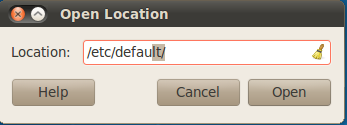
மேசையின் மீது '/' குறியை அழுத்துவதன் மூலம் திறக்க முடியும். '/' குறியை அழுத்தியவுடன் வரும் விண்டோவில்


நாம் செல்ல போகும் வழியை தட்டச்சு செய்து open பொத்தானை அழுத்தினால் சென்று விடலாம்.


இப்போது open பொத்தானையோ அல்லது எண்டர் கீயையோ அழுத்தினால் /etc/default/ க்கு சென்று விடலாம்.

அடைவுகளை திறக்க மிகவும் எளிமையான வழியாகும்.

Friday, August 6, 2010

உபுண்டுவில் ஒரு இணையதளத்திற்க்கான desktop link

உபுண்டுவில் நாம் பார்க்கும் முக்கியமான ஒரு இணையதளத்தை மேசைமீது ஐகானாக வைத்துக்கொள்ளமுடியும். முதலில் டெர்மினலில்

sudo apt-get install prism என்ற நிரலை நிறுவிக்கொள்ளவேண்டும். பின்னர்

Applications->internet->prism சென்று நிரலை இயக்க வேண்டும்.


இதில் url என்பதற்கு நேராக நாம் விரும்புக் இணையதள முகவரியை கொடுக்கலாம்.name நேராக அதன் பெயர் கொடுக்கவேண்டும்.Show status messages and progress என்பதனை டிக் செய்திடவேண்டும்.

creat shortcuts என்பதற்கு கீழ் desktop என்பதனை டிக் செய்திடவேண்டும்.இதில் settingsல் இணையதள முகவரியின் படத்தை ஐகானாக நம் விருப்பம் போல் அமைத்துக்கொள்ளலாம்.பின்னர் ok அழுத்தவேண்டும்.


பின்னர் மேலே உள்ள ubuntu-desktop என்பதன் மீது கர்சரை வைத்து வலது சொடுக்க வரும் விண்டோவில் properties->permissions என்பதனை தேர்ந்தெடுக்க வேண்டும். பின்னர் அதில் Allow executing file as program என்பதனை டிக் செய்து close பொத்தானை அழுத்திவிடவேண்டும்.


இப்போது திரையில்


இதன் மீது கர்சரை வைத்து இரண்டு முறை சொடுக்க இணையதள திறக்கும்.