உபுண்டு 9.10 alpha 2விற்கும், விண்டோஸ் 7RC க்கும் நடுவே நடந்த ஒரு சுவாரஸ்யமான போட்டி. இந்த வீடியோவை பார்க்கலாம்.
youtube.comஐ பார்வையிட்டு கொண்டிருந்தபோது கண்ணில் பட்ட வீடியோ.
Friday, October 9, 2009


Thursday, October 8, 2009
உபுண்டுவில் space எந்தெந்த folder க்கு எவ்வளவு இடம்.
உபுண்டு நிறுவப்பட்ட வட்டில் எந்தெந்த folderகள் எவ்வளவு இடம்(space) என்பதை பார்க்க. கீழ்கண்ட நிரலை நிறுவினால் தெரியும்.
டெர்மினலில்
#sudo apt-get install xdiskusage என்று தட்டச்சு செய்து enter அழுத்தியதும் நிரல் நிறுவப்பட்டுவிடும். மீண்டும் டெர்மினலில்
#sudo xdiskusage என்று தட்டச்சு செய்தால் பின்வரும் விண்டோ கிடைக்கும்.
 தனிதனியாககூட folder name அதற்குரிய இடத்தில் தட்டச்சு செய்தால் folderன் கொள்ளளவு தெரியும்.
டெர்மினலில்
#sudo apt-get install xdiskusage என்று தட்டச்சு செய்து enter அழுத்தியதும் நிரல் நிறுவப்பட்டுவிடும். மீண்டும் டெர்மினலில்
#sudo xdiskusage என்று தட்டச்சு செய்தால் பின்வரும் விண்டோ கிடைக்கும்.
 தனிதனியாககூட folder name அதற்குரிய இடத்தில் தட்டச்சு செய்தால் folderன் கொள்ளளவு தெரியும்.
உபுண்டுவில் நம்முடைய desktopஐ வீடியோ வடிவில் பதிவு செய்தல்
உபுண்டுவில் நம்முடைய desktopஐ வீடியோவாக பதிவு செய்தல் பற்றி பார்ப்போம்.
Applications->Add/Remove-> search boxல் 'gtk-recordmydesktop' என்று தட்டச்சு செய்து தேடினால் கிடைக்கும். பின்னர் தேர்வு செய்து Apply' பொத்தானை அழுத்தினால் இந்த நிரல் நிறுவப்பட்டுவிடும்.
பின்னர்
Applications->Sound&Video->gtk-recordmydesktop தேர்வு செய்தால் நிரல் செயல்பட துவங்கும்.
 பின்னர் 'save as'ஐ அழுத்தினால் நமக்கு விருப்பமான கோப்பில் பதிவு செய்துகொள்ளலாம். பின்னர் 'Record' பொத்தனை அழுத்தினால் பதிவாக தொடங்கும். கொப்பின் வடிவம் .ogv ஆகும்.
Applications->Add/Remove-> search boxல் 'gtk-recordmydesktop' என்று தட்டச்சு செய்து தேடினால் கிடைக்கும். பின்னர் தேர்வு செய்து Apply' பொத்தானை அழுத்தினால் இந்த நிரல் நிறுவப்பட்டுவிடும்.
பின்னர்
Applications->Sound&Video->gtk-recordmydesktop தேர்வு செய்தால் நிரல் செயல்பட துவங்கும்.
 பின்னர் 'save as'ஐ அழுத்தினால் நமக்கு விருப்பமான கோப்பில் பதிவு செய்துகொள்ளலாம். பின்னர் 'Record' பொத்தனை அழுத்தினால் பதிவாக தொடங்கும். கொப்பின் வடிவம் .ogv ஆகும்.
Tuesday, October 6, 2009
உபுண்டுவில் partition editor
உபுண்டுவில் partition edit செய்வதற்க்கு உபுண்டு மட்டுமே அல்லது dual boot ஆகவோ இருக்கலாம். விண்டோஸ் நிறுவும்போது unallocated ஆக 30gb அளவிலோ அல்லது 20GB அளவிலோ space இருக்கட்டும். விண்டோஸுடன் உபுண்டு நிறுவினால் unallocated இடத்தில் நிறுவிக்கொண்டால் நமக்கு பல்வேறு விதத்தில் உபுண்டு இயங்குதளம் பாதுகாப்பாக இருக்கும்.
உபுண்டுவி நிறுவியவுடன் gnome partition editor நிறுவுவதற்க்கு.
Applications->Add/Remove சென்று அதன் search boxல் partition என டைப் செய்து தேடினால் 'Gnome Partition Editor' என்ற நிரலை தேர்வு செய்து apply பொத்தானை அழுத்தினால் நிரல் நிறுவப்பட்டுவிடும். பின்னர்
Systems->Administration->Partition Editor சென்றால் கீழ்கண்ட விண்டோ விரியும்.

இதில் 1)partition->பிரிக்கப்பட்ட partition ஒன்றன்கீழ் ஒன்றாக இருக்கும்.
2)File system->பல்வேறு வகையான partitionகள் இருக்கும். இதில் ntfs என்பது விண்டோஸ் வகையான partitionகள்.இவ்வகை partitionகளை உபுண்டுவில் format செய்ய முடியும்.விண்டோஸ் நிறுவி இருந்தால் எச்சரிக்கை தேவை.
3)Mount Point-> விண்டோஸ் டிரைவ்கள் நாம் mount செய்திருந்தால் தெரியும். உபுண்டுவில் ext3 அல்லது ex4 உபுண்டு நிறுவியுருக்கும் partition.இதன் mount point->'/' ஆகும்.
4.Label->விண்டோஸ் மற்றும் உபுண்டுவில் partition களின் பெயர்கள் இருக்கும்.
5.Size->partitionகளின் இடஅளவு குறிக்கப்பட்டு இருக்கும்.
6.used->partitionகளின் உபயோகப்படுத்தப்பட்ட diskspace தெரியும்.
7.unused->paritionகளின் மீதமுள்ள diskspace தெரியும்.
8.Flags->booting எந்த partitionல் ஆரம்பிக்கிறதோ அதில் 'boot' என்று தெரியும்.
இதில் edit செய்யும்வழிமுறைகளை பார்ப்போம். partitionல் கர்சரை வைத்து right clickசெய்தால் வரும் boxல் பல்வேறு optionகளை பயன்படுத்தி partitionனை format செய்யலாம். பல்வேறு file systemகளிலும் format செய்யலாம். unallocatted space இருந்தால் புதியதாக ஒரு partitionஐ உருவாக்கிக்கொள்ளலாம்.
Gnome Partition Editor(GParted) யை பயன்படுத்தும்போது எச்சரிக்கையுடன் செயல்படுவது நல்லது.
உபுண்டுவி நிறுவியவுடன் gnome partition editor நிறுவுவதற்க்கு.
Applications->Add/Remove சென்று அதன் search boxல் partition என டைப் செய்து தேடினால் 'Gnome Partition Editor' என்ற நிரலை தேர்வு செய்து apply பொத்தானை அழுத்தினால் நிரல் நிறுவப்பட்டுவிடும். பின்னர்
Systems->Administration->Partition Editor சென்றால் கீழ்கண்ட விண்டோ விரியும்.

இதில் 1)partition->பிரிக்கப்பட்ட partition ஒன்றன்கீழ் ஒன்றாக இருக்கும்.
2)File system->பல்வேறு வகையான partitionகள் இருக்கும். இதில் ntfs என்பது விண்டோஸ் வகையான partitionகள்.இவ்வகை partitionகளை உபுண்டுவில் format செய்ய முடியும்.விண்டோஸ் நிறுவி இருந்தால் எச்சரிக்கை தேவை.
3)Mount Point-> விண்டோஸ் டிரைவ்கள் நாம் mount செய்திருந்தால் தெரியும். உபுண்டுவில் ext3 அல்லது ex4 உபுண்டு நிறுவியுருக்கும் partition.இதன் mount point->'/' ஆகும்.
4.Label->விண்டோஸ் மற்றும் உபுண்டுவில் partition களின் பெயர்கள் இருக்கும்.
5.Size->partitionகளின் இடஅளவு குறிக்கப்பட்டு இருக்கும்.
6.used->partitionகளின் உபயோகப்படுத்தப்பட்ட diskspace தெரியும்.
7.unused->paritionகளின் மீதமுள்ள diskspace தெரியும்.
8.Flags->booting எந்த partitionல் ஆரம்பிக்கிறதோ அதில் 'boot' என்று தெரியும்.
இதில் edit செய்யும்வழிமுறைகளை பார்ப்போம். partitionல் கர்சரை வைத்து right clickசெய்தால் வரும் boxல் பல்வேறு optionகளை பயன்படுத்தி partitionனை format செய்யலாம். பல்வேறு file systemகளிலும் format செய்யலாம். unallocatted space இருந்தால் புதியதாக ஒரு partitionஐ உருவாக்கிக்கொள்ளலாம்.
Gnome Partition Editor(GParted) யை பயன்படுத்தும்போது எச்சரிக்கையுடன் செயல்படுவது நல்லது.
Sunday, October 4, 2009
உபுண்டுவில் mobile media converter
நாம் இணையத்தில் உலாவும் போது பல்வேறு வீடியோ கோப்புக்களை பார்த்திருப்போம். அவற்றை கணினியில் பார்த்துவிட்டு நம்முடைய கைபேசியில் பார்த்தால் எப்படியிருக்கும். இதோ அதற்கு ஒரு நிரல் http://miksoft.net என்ற சுட்டியிலிருந்து mmc_1.5.0_i386.deb என்ற கோப்பை பதிரவிக்கி நிறுவிகோள்ளவேண்டும்.
Applications->Sound & Video->Mobile Media Converter சென்றால் கீழ்கண்டவாறு விரியும்.
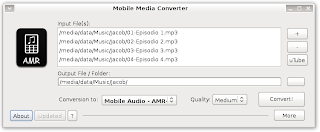
அதில் காணப்படும் '+' அழுத்தி பல்வேறு வீடியோ கோப்புகளை சேர்த்துகொள்ளலாம். output fileலை தேர்ந்தெடுத்து பின்னர் Conversion toவில் பல்வேறு வடிவிலான கோப்புகளின் வடிவங்கள் கொடுக்கப்பட்டு இருக்கும்.அதில் ஒன்றை தேர்ந்தெடுத்து convertபொத்தனை அழுத்தினால் வீடியோ கோப்பு மாற்றப்பட்டு இருக்கும்.
Applications->Sound & Video->Mobile Media Converter சென்றால் கீழ்கண்டவாறு விரியும்.

அதில் காணப்படும் '+' அழுத்தி பல்வேறு வீடியோ கோப்புகளை சேர்த்துகொள்ளலாம். output fileலை தேர்ந்தெடுத்து பின்னர் Conversion toவில் பல்வேறு வடிவிலான கோப்புகளின் வடிவங்கள் கொடுக்கப்பட்டு இருக்கும்.அதில் ஒன்றை தேர்ந்தெடுத்து convertபொத்தனை அழுத்தினால் வீடியோ கோப்பு மாற்றப்பட்டு இருக்கும்.
உபுண்டு firefox ல் pdf மற்றும் postcript கோப்புகளை திறக்க
உபுண்டுவில் pdf மற்றும் postcript கோப்புகளை firefoxல் திறக்க mozplugger என்பதனை நிறுவிக்கொள்ளவேண்டும். இது இணையத்தில் உலாவும் போது கோப்புக்களை திறக்க பயன்படுகிறது.
#sudo apt-get install mozplugger
நிறுவியபின் pdf கோப்புகளை firefoxல் திறந்து நமக்கு விருப்பம் இருந்தால் சேமித்துக் கொள்ளலாம்.
#sudo apt-get install mozplugger
நிறுவியபின் pdf கோப்புகளை firefoxல் திறந்து நமக்கு விருப்பம் இருந்தால் சேமித்துக் கொள்ளலாம்.
Friday, October 2, 2009
உபுண்டுவில் நம்முடைய கணினியைப் பற்றி தெர்ந்துகொள்ள
நம்முடைய கணினியை பற்றி தெர்ந்துகொள்ள பல்வேறு உபகரணங்களைப்பற்றி தெரிந்துகொள்ள
Applications->Add/Removeல் search boxல் Sysinfo என்று டைப் செய்து நிரலை தேர்வு செய்து apply செய்தால் நிரல் நிறுவப்பட்டுவிடும்.
Applications->System Tools->Sysinfo என்று தேர்வு செய்தால் கீழ்கண்டவாறு செயல்படும்.
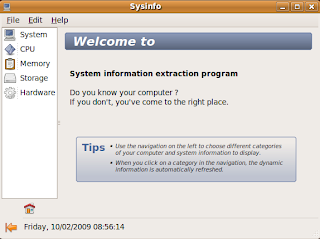
1.system
2.cpu
3.memory
4.storage
5.hardware பற்றி தெரிங்துகொள்ளலாம்.

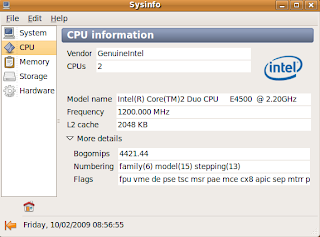


Applications->Add/Removeல் search boxல் Sysinfo என்று டைப் செய்து நிரலை தேர்வு செய்து apply செய்தால் நிரல் நிறுவப்பட்டுவிடும்.
Applications->System Tools->Sysinfo என்று தேர்வு செய்தால் கீழ்கண்டவாறு செயல்படும்.

2.cpu
3.memory
4.storage
5.hardware பற்றி தெரிங்துகொள்ளலாம்.


Subscribe to:
Posts (Atom)


 Posts
Posts


